Pregled zaslona
OperaterPilotSkrbnik podjetja
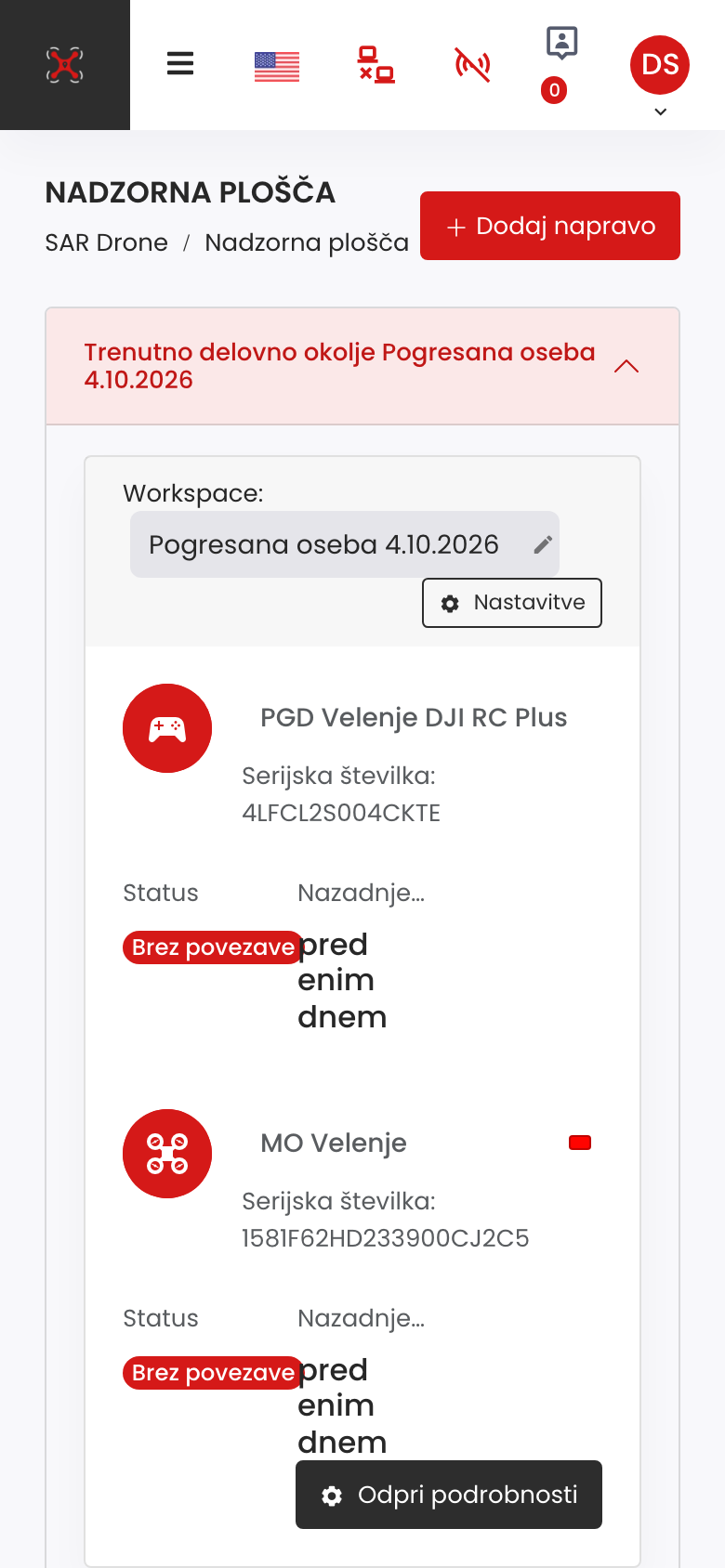
Po prijavi se odpre nadzorna plošča. Zaslon je razdeljen na meni na levi, glavo z ikonami na vrhu in vsebino strani na sredini.
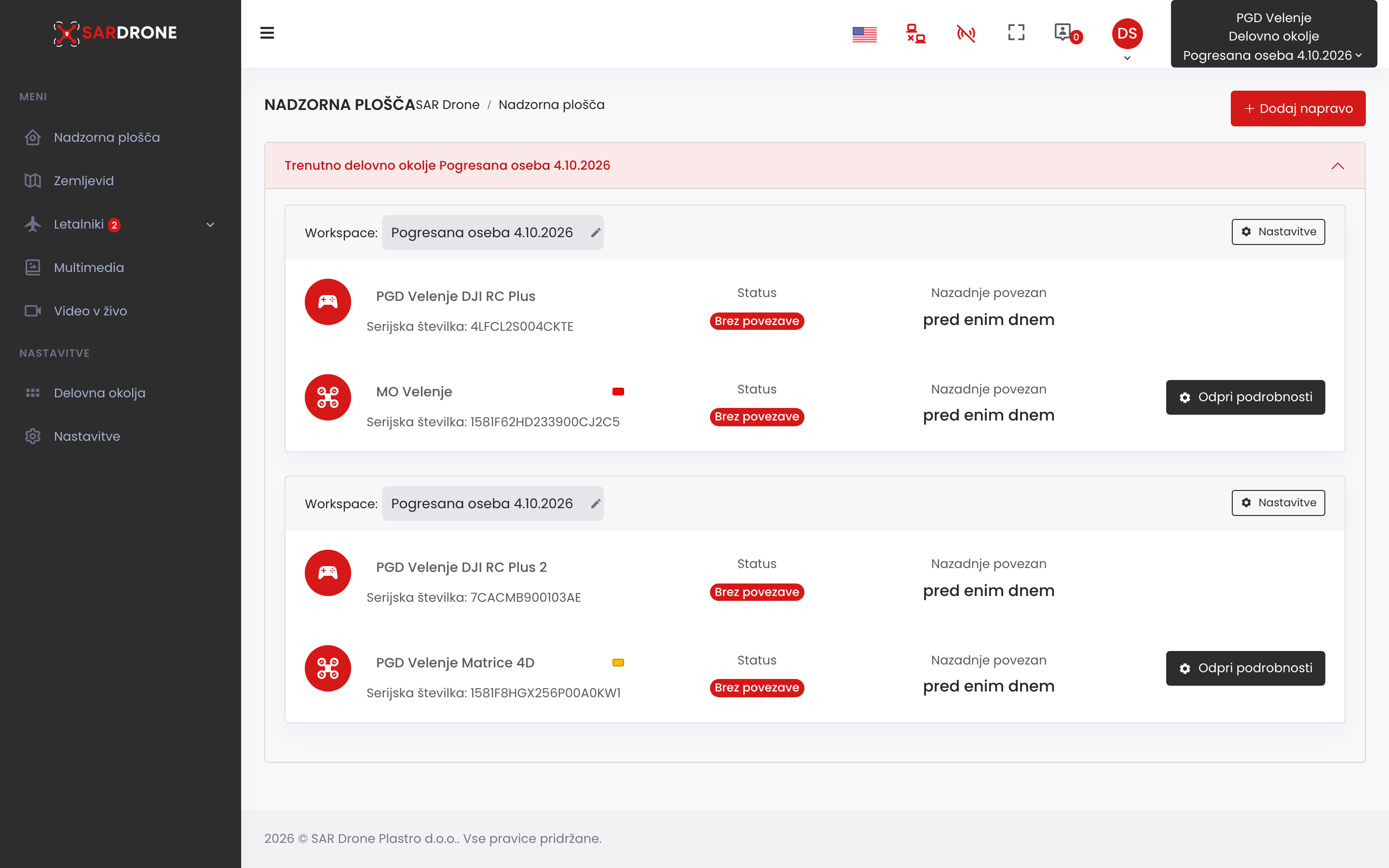
Meni
| Postavka | Kaj najdete tam |
|---|---|
| Nadzorna plošča | Naprave v trenutnem delovnem okolju in njihovo stanje. |
| Zemljevid | Droni, poti leta, elementi zemljevida in multimedija na skupnem zemljevidu. |
| Letalniki | Seznam dronov; rdeča številka pove, koliko jih ni povezanih, zelena, koliko jih je povezanih. |
| Multimedia | Fotografije in posnetki z dronov. |
| Video v živo | Slika kamer vseh dronov, ki trenutno letijo. |
| Delovna okolja | Ustvarjanje, izbira in brisanje delovnih okolij. |
| Nastavitve | Enote, zapis koordinat, jezik. |
| Priročnik (razdelek Pomoč) | Ta priročnik - odpre se v novem zavihku. |
Glava
Od leve proti desni:
- ☰ - skrije ali prikaže meni (na telefonu ga odpre).
- Zastavica - izbira jezika: slovenščina, angleščina, nemščina, italijanščina.
- Ikona računalnikov - povezava za sprotne posodobitve. Zelena: povezano; rdeča: ni povezave (podatki se ne osvežujejo sami - osvežite stran).
- Ikona antene - povezava za podatke z dronov. Zelena: povezano; rdeča: ni povezave.
- Celozaslonski način - samo na računalniku.
- Uporabniki v živo - število sodelavcev iz enote, ki so trenutno prijavljeni in delijo lokacijo.
- Začetnice - profil, ključ za prijavo, preklop na drugo enoto (če imate dostop do več enot), odjava.
- Delovno okolje - ime enote in trenutnega delovnega okolja; s klikom ga zamenjate.
Mobilni meni
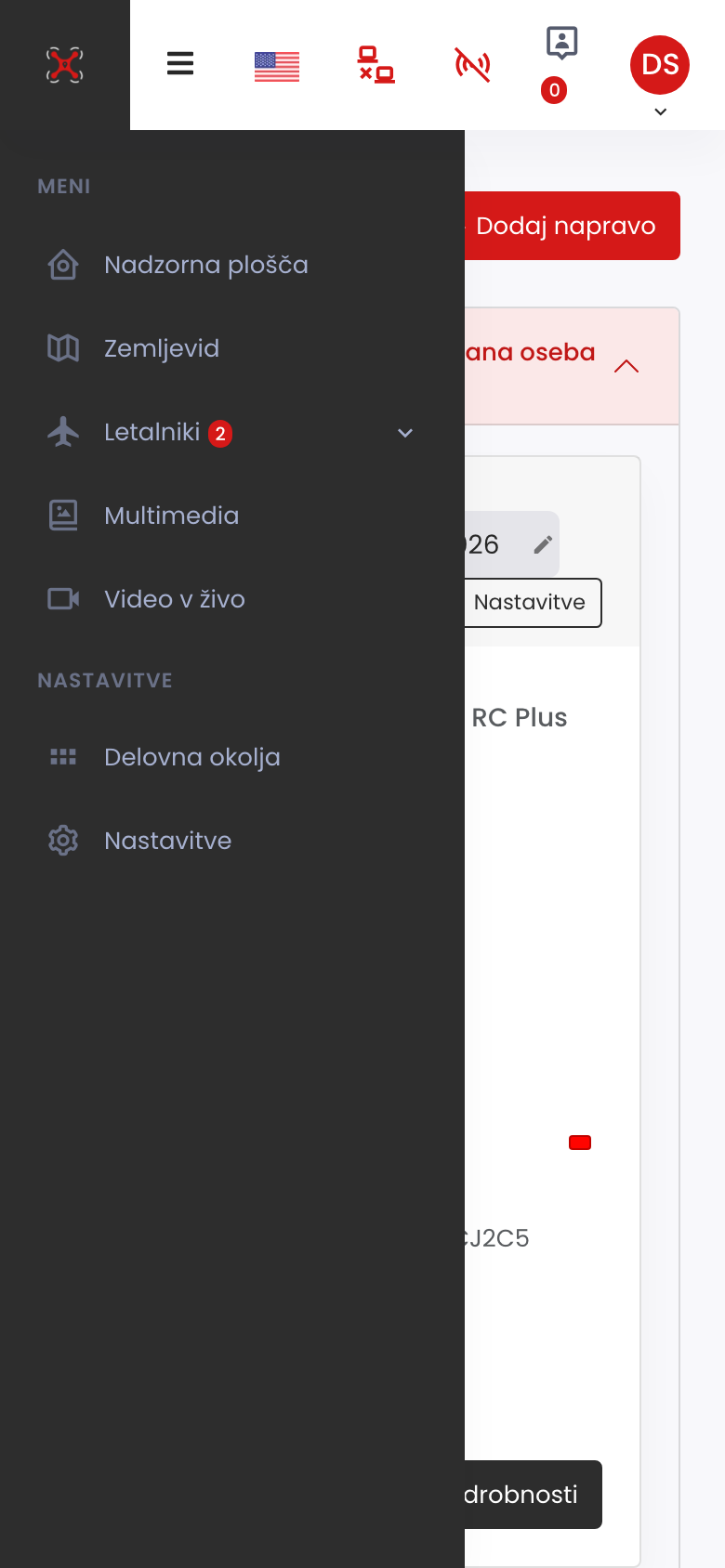
Na telefonu je meni skrit. Odprete ga s tipko ☰ levo zgoraj; ko izberete postavko, se meni sam zapre.
Nasveti
- Rdeči ikoni povezave ob prijavi se navadno v nekaj sekundah obarvata zeleno. Če ostaneta rdeči, preverite internetno povezavo.
- Nadzorno ploščo na telefonu vidite tako: