Nadzorna plošča
OperaterSkrbnik podjetja
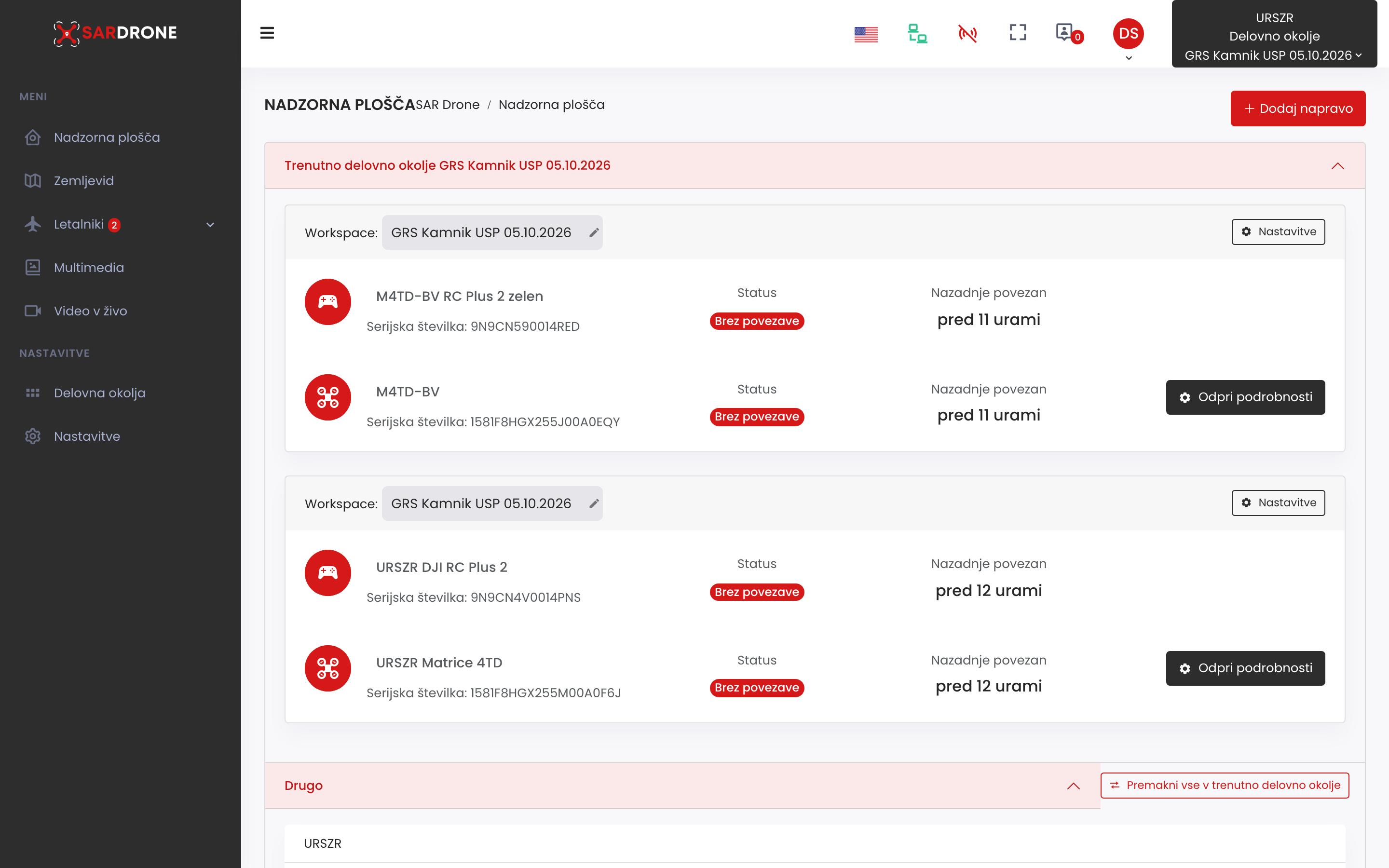
Nadzorna plošča je prva stran po prijavi. Pokaže vse naprave enote (daljinske upravljalnike in drone), ali so povezane in kdaj so bile nazadnje na zvezi.
Kaj je na strani
- Trenutno delovno okolje … - naprave, ki so v trenutnem delovnem okolju enote.
- Drugo - naprave iz drugih delovnih okolij (ali drugih enot, do katerih imate dostop), razvrščene po enoti.
Vsaka kartica vsebuje par naprav: v prvi vrstici je daljinski upravljalnik, v drugi dron. Pri vsaki so Serijska številka, Status (Povezan ali Brez povezave) in Nazadnje povezan.
| Gumb / polje | Kaj naredi |
|---|---|
| Workspace: (seznam) | Premakne napravo v izbrano delovno okolje. |
| Nastavitve | Odpre okno z imenom upravljalnika (Ime prehoda), imenom drona (Ime letalnika) in delovnim okoljem. |
| Ime naprave | Klik na ime ga odpre za urejanje; shrani se z Enter ali ob kliku drugam. |
| Odpri podrobnosti | Odpre stran drona. |
| Preklopi na to delovno okolje | (pri napravah iz drugega okolja) Naredi okolje te naprave za trenutno - za vso enoto. |
| Premakni v trenutno delovno okolje | Premakne napravo k trenutni akciji. |
| Premakni vse v trenutno delovno okolje | Premakne vse naprave iz razdelka Drugo naenkrat. |
Dodajanje naprave
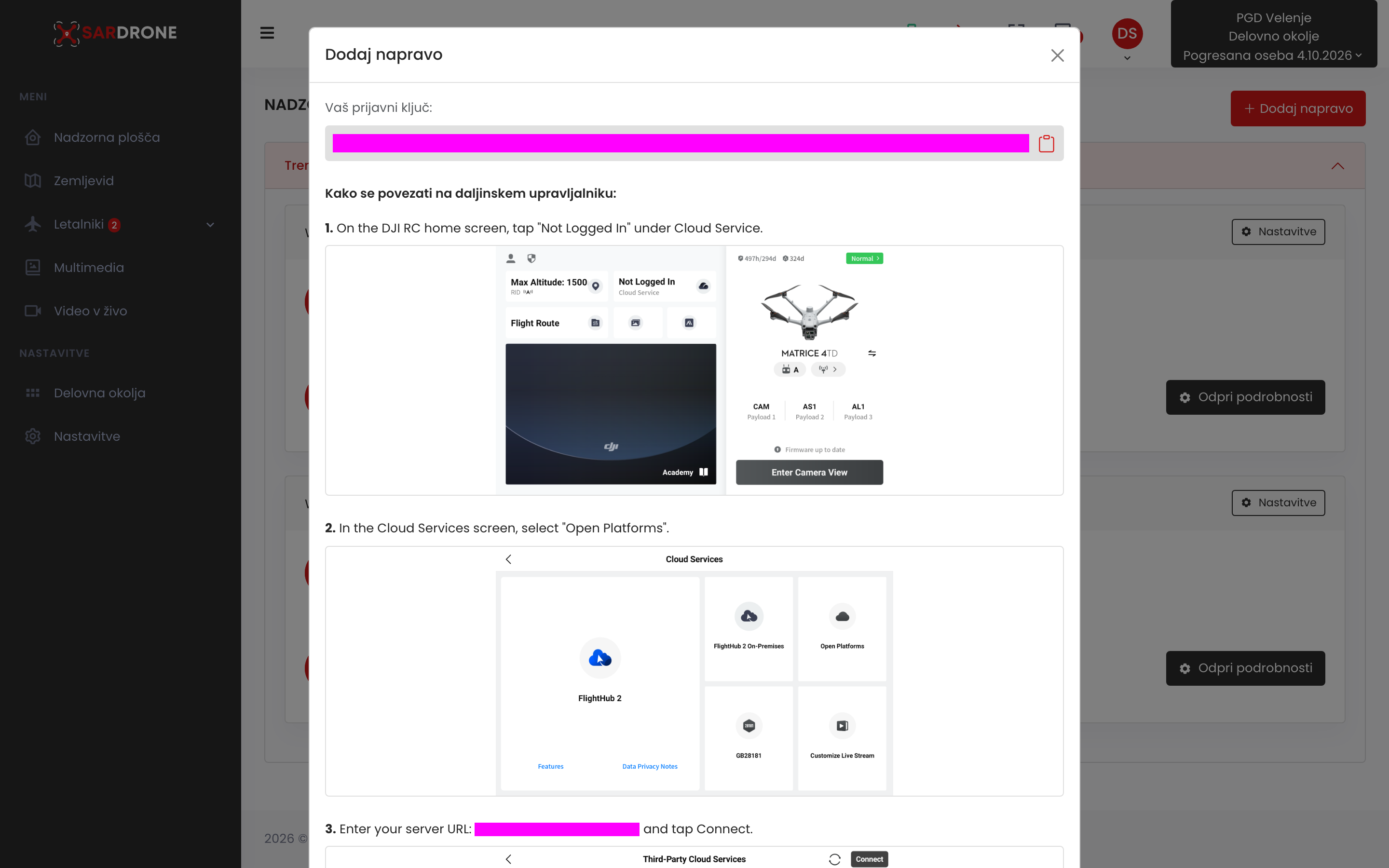
- Kliknite Dodaj napravo.
- Odpre se okno z vašim prijavnim ključem in navodili po korakih za daljinski upravljalnik DJI.
- Na upravljalniku sledite korakom (v DJI Pilot: Cloud Service → Open Platforms, vpis naslova strežnika, prijava s ključem). Naprava se nato pojavi na nadzorni plošči.
namig
Ob vsakem odprtju okna se ustvari nov prijavni ključ. Ključa ne delite izven enote - z njim se prijavi naprava v vašo enoto.
Na telefonu
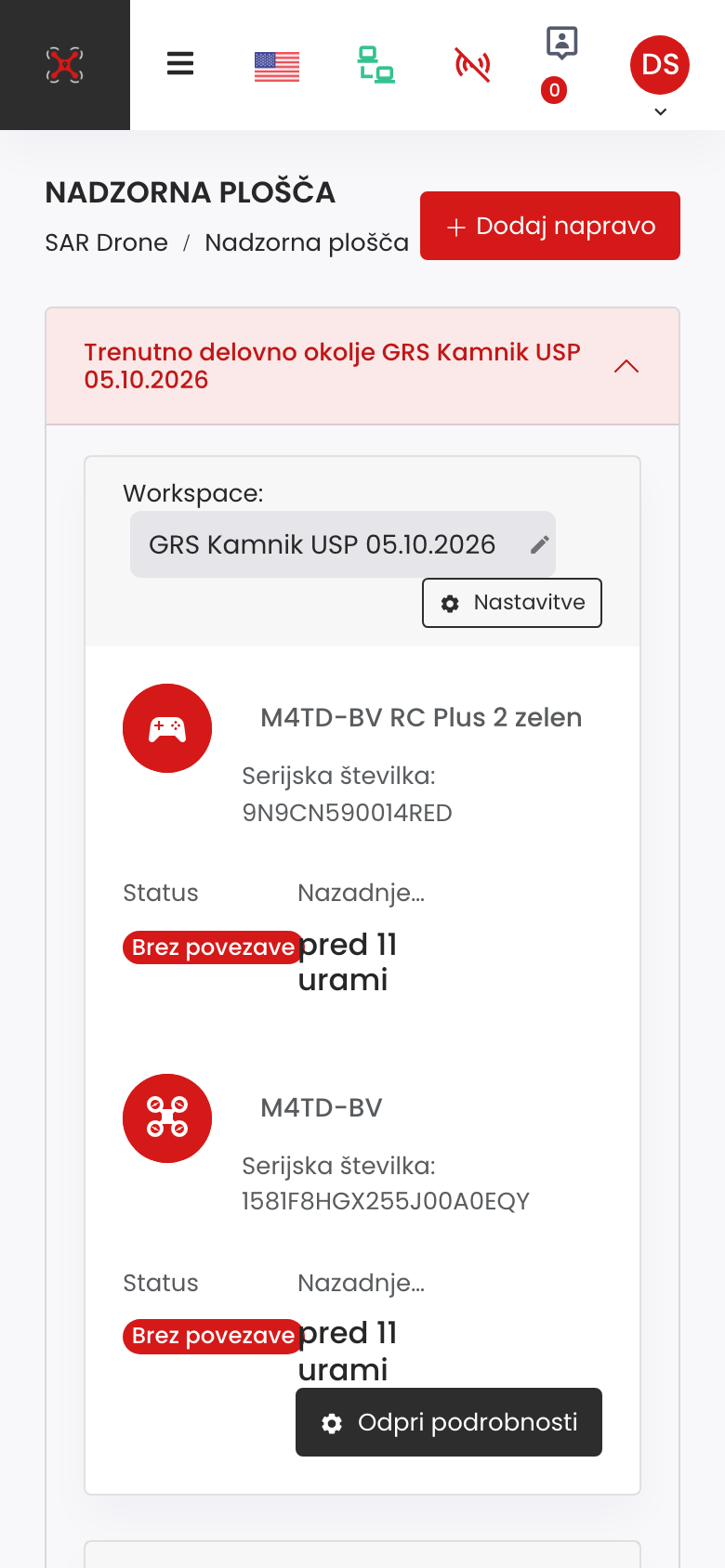
Kartice so ena pod drugo, podatki o stanju pa pod imenom naprave.
Nasveti
- Opozorilo Drone is active on another account pomeni, da je dron trenutno prijavljen v drugi enoti.
- Koraki v oknu Dodaj napravo so trenutno v angleščini; podrobnejša navodila v slovenščini so v Navodila → Kako povežem dron.