DJI pilot
Pilot
Pilot poveže daljinski upravljalnik DJI (npr. DJI RC Plus) s SARdrone v aplikaciji DJI Pilot 2, prek Cloud Service → Open Platforms. Po povezavi se položaj drona, telemetrija in posnetki samodejno pošiljajo v SARdrone, pilot pa lahko vklopi prenos slike v živo.
opomba
Stran za pilota se odpre samo v aplikaciji DJI Pilot na upravljalniku. V navadnem brskalniku ne deluje.
Kaj potrebujem
- Daljinski upravljalnik DJI z aplikacijo DJI Pilot 2 in internetno povezavo.
- Prijavni ključ enote: na nadzorni plošči kliknite Dodaj napravo (ali v profilnem meniju Pokaži ključ za prijavo).
- Naslov strežnika SARdrone (prikazan v oknu Dodaj napravo).
Koraki
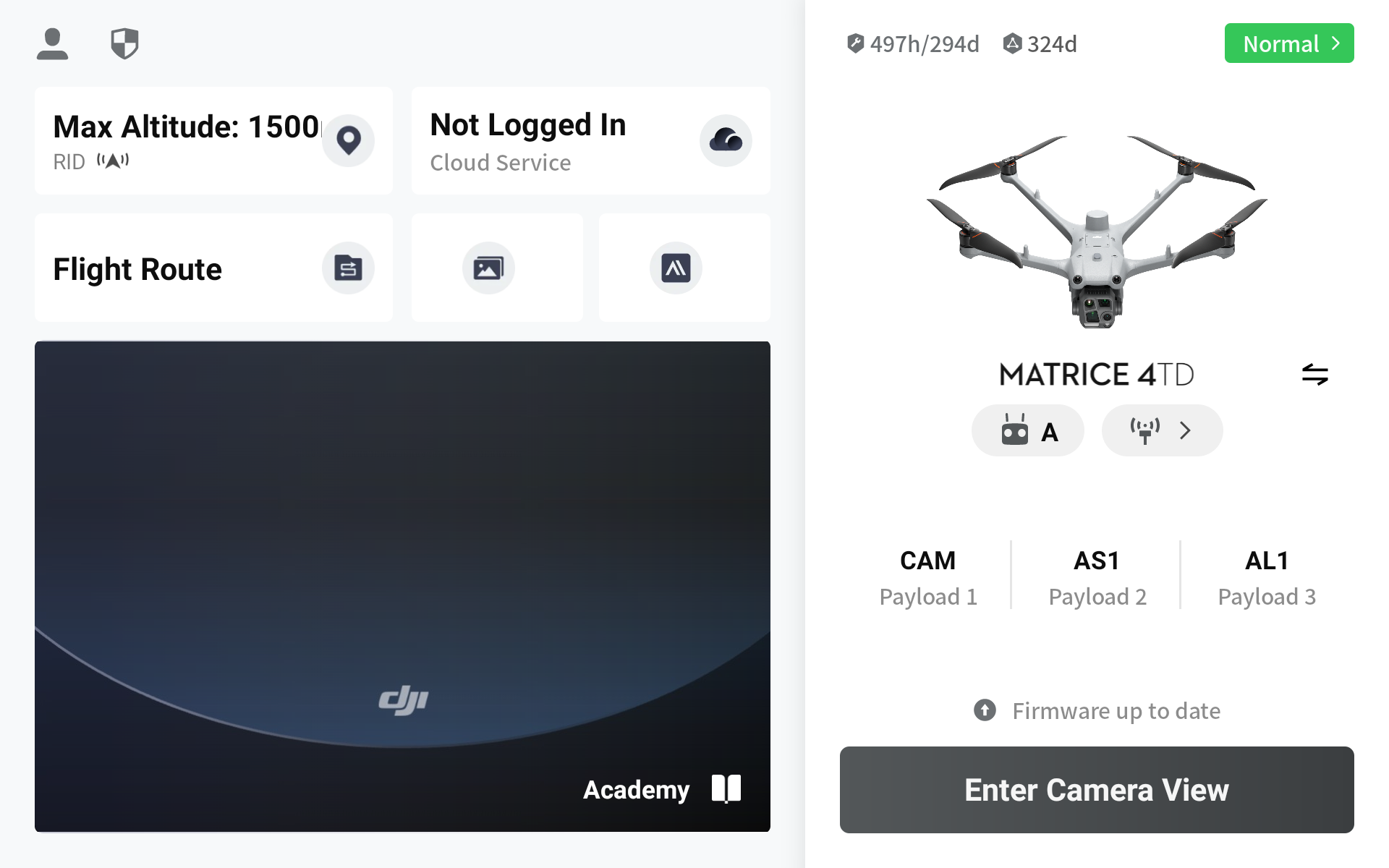
- Na začetnem zaslonu DJI Pilot pod Cloud Service tapnite Not Logged In.
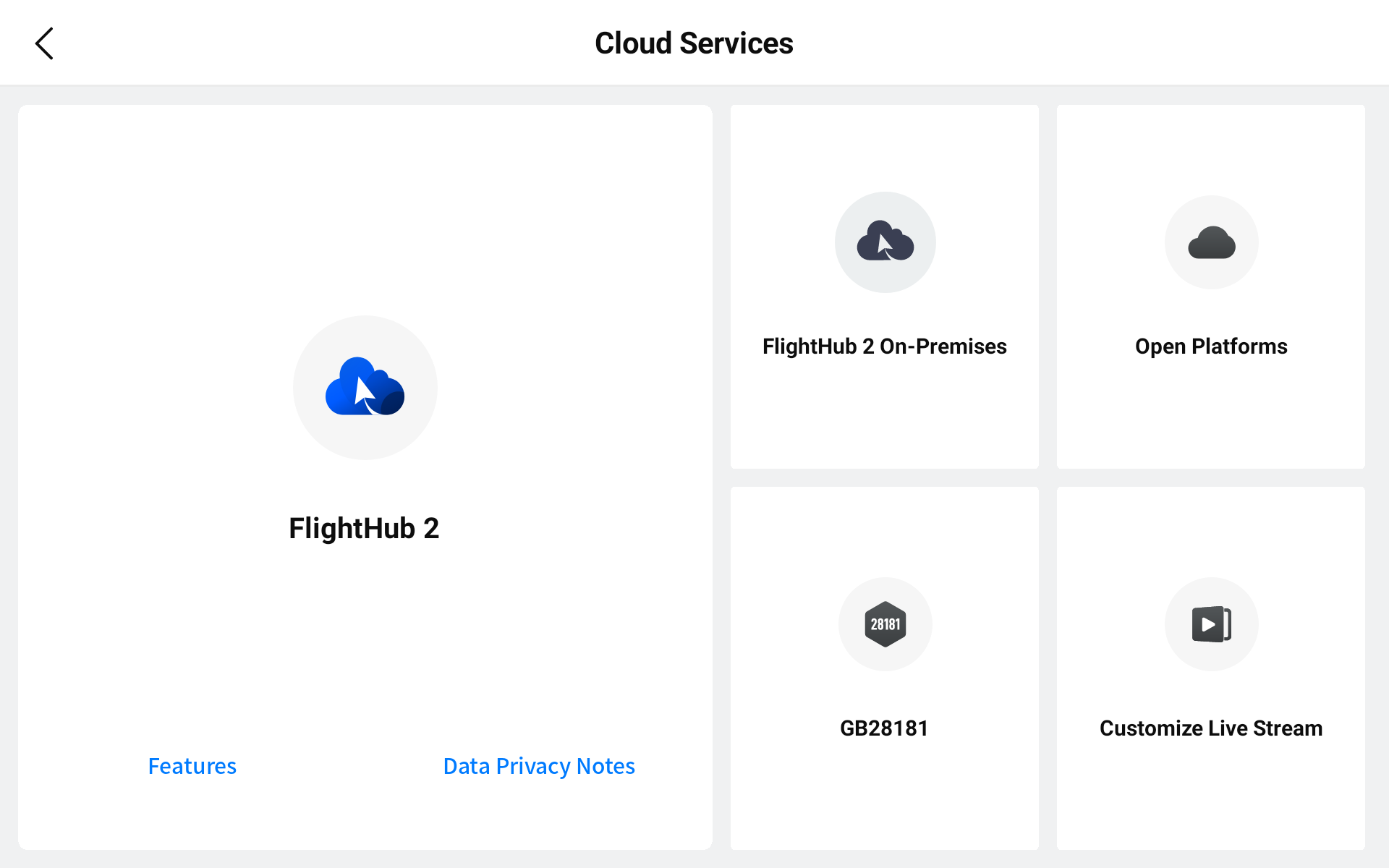
- Izberite Open Platforms.
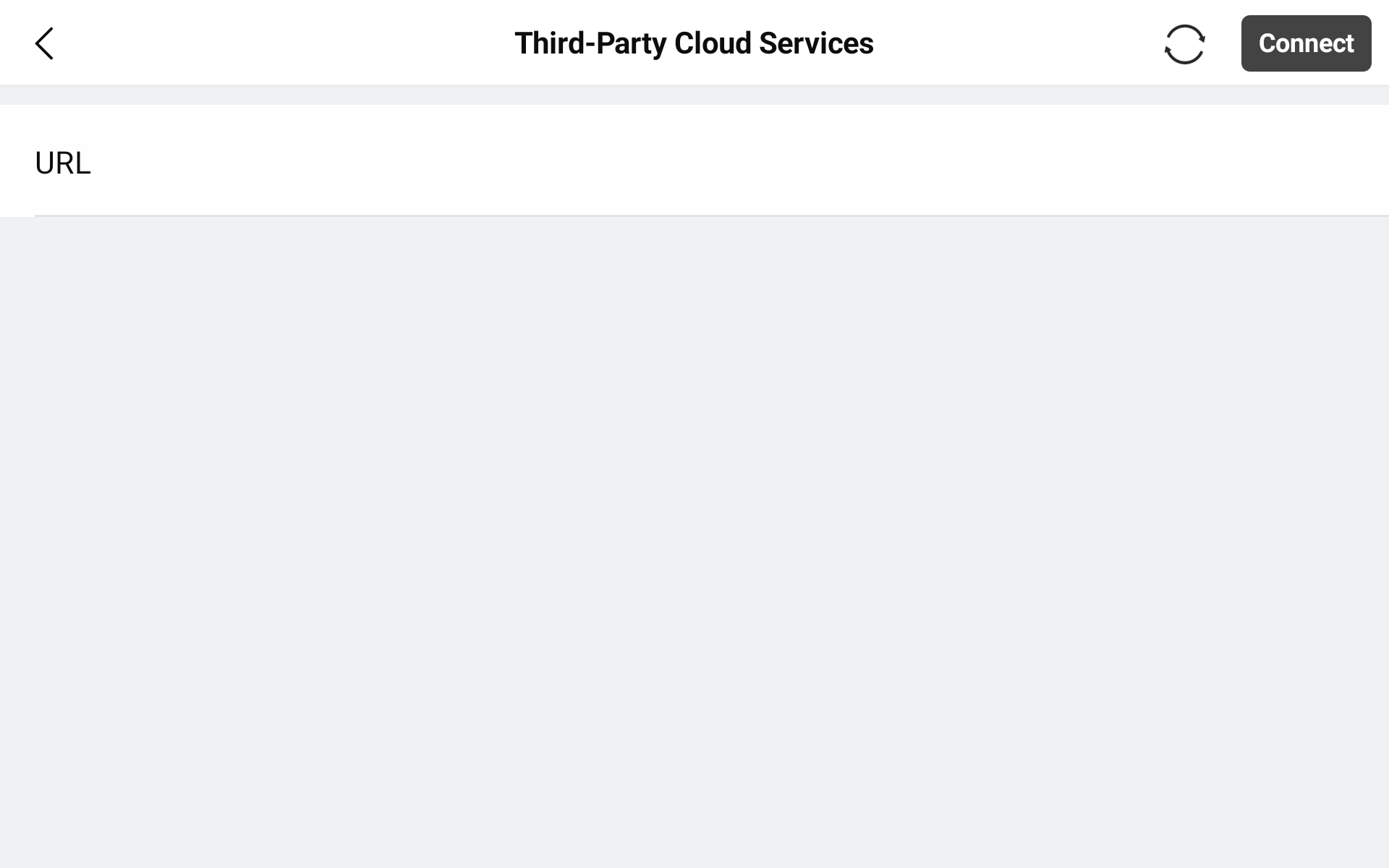
- Vpišite naslov strežnika SARdrone in tapnite Connect.
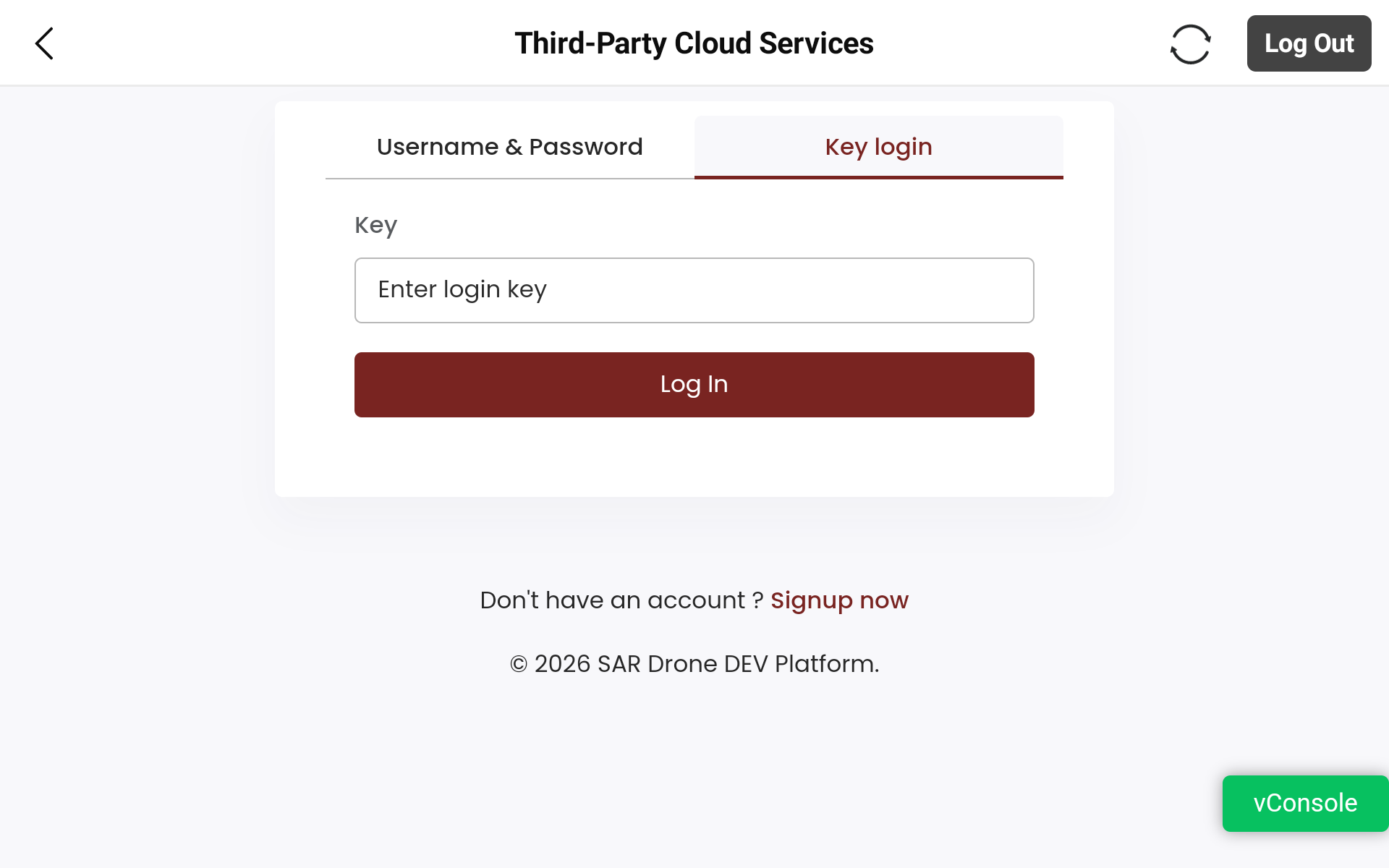
- Izberite zavihek Key login, prilepite prijavni ključ in tapnite Log In.
- Aplikacija preveri licenco in poveže upravljalnik in dron (License verified, RC bind success, AirCraft bind success).
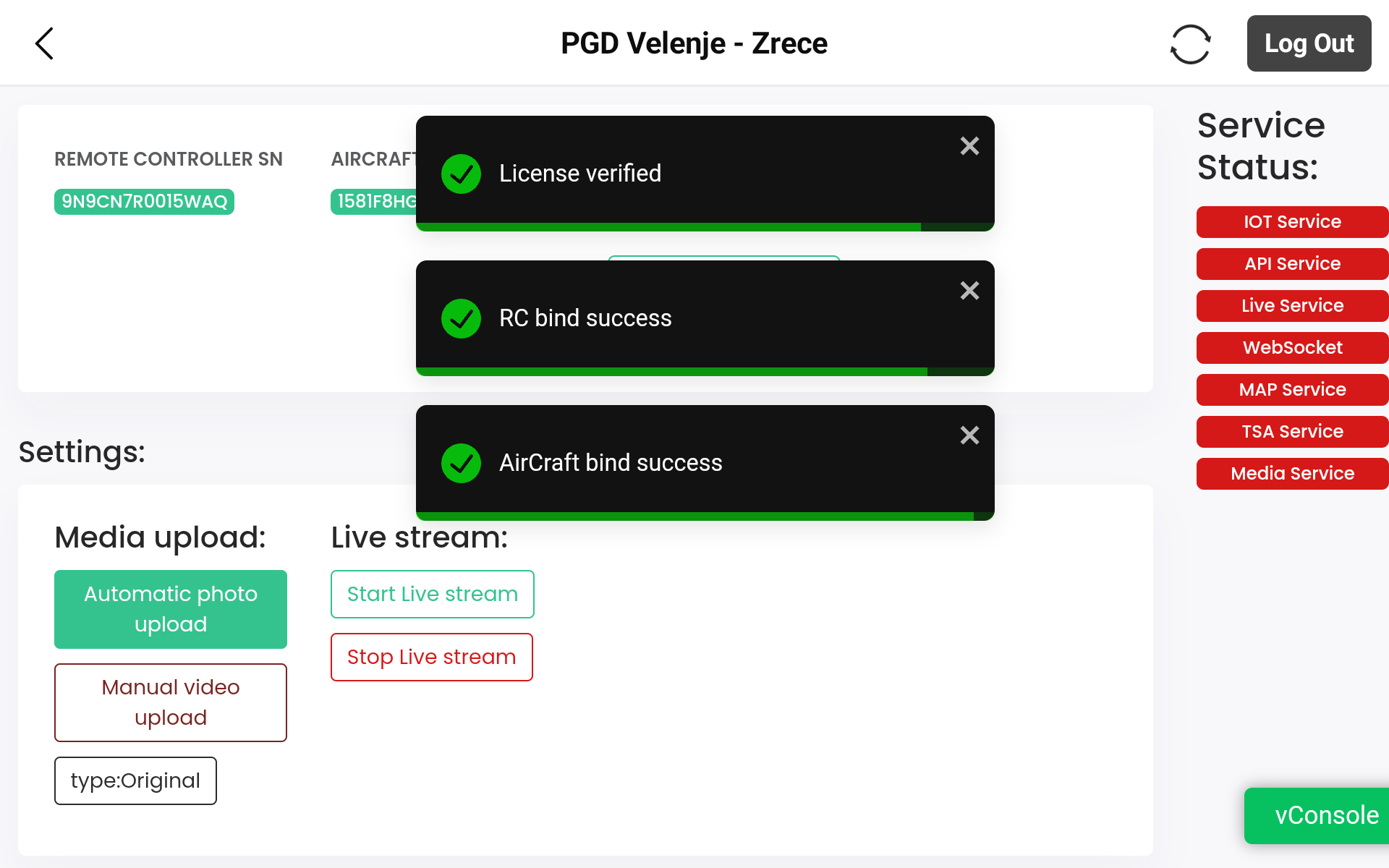
- Počakajte na Server connected - storitve desno se obarvajo zeleno.
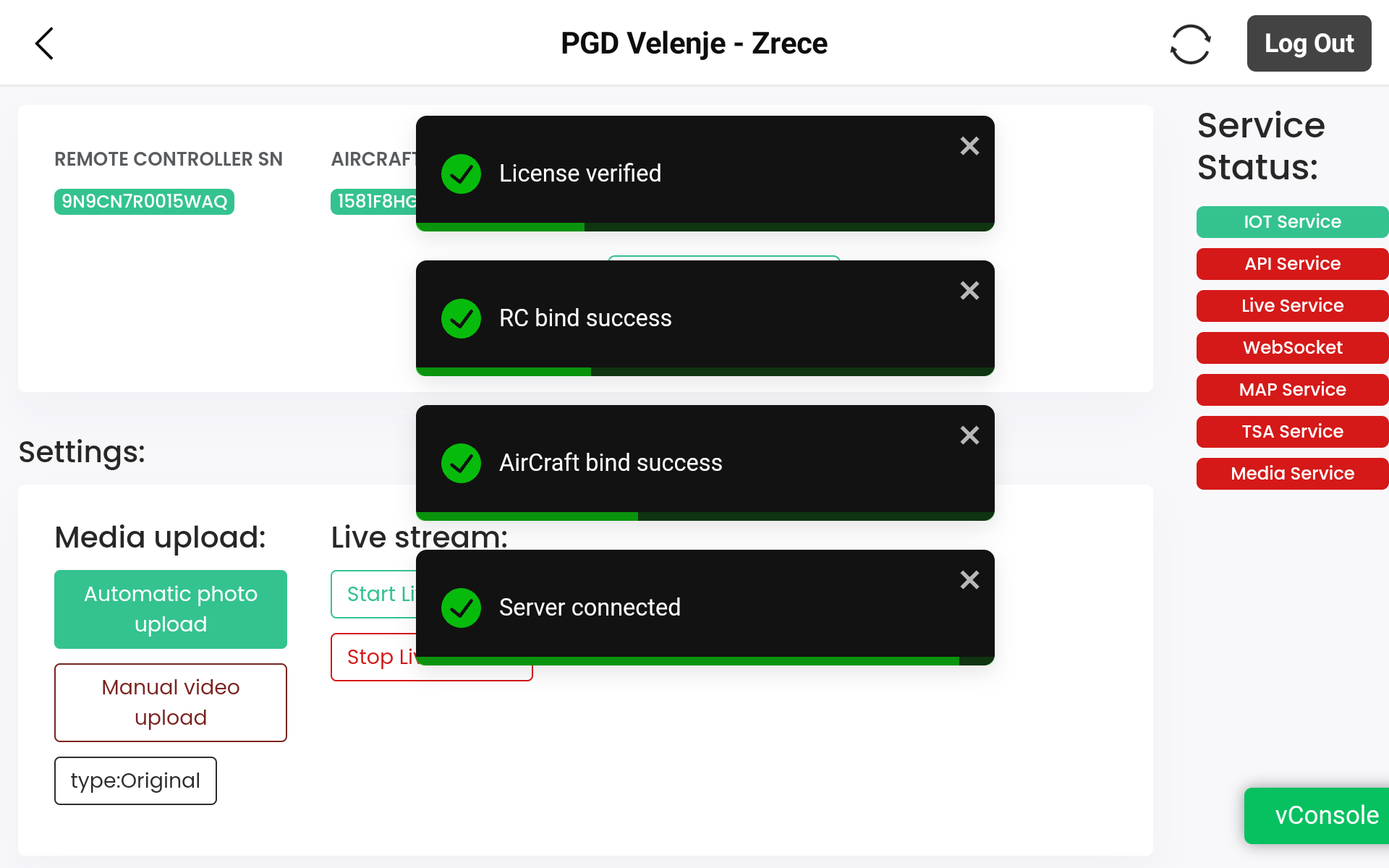
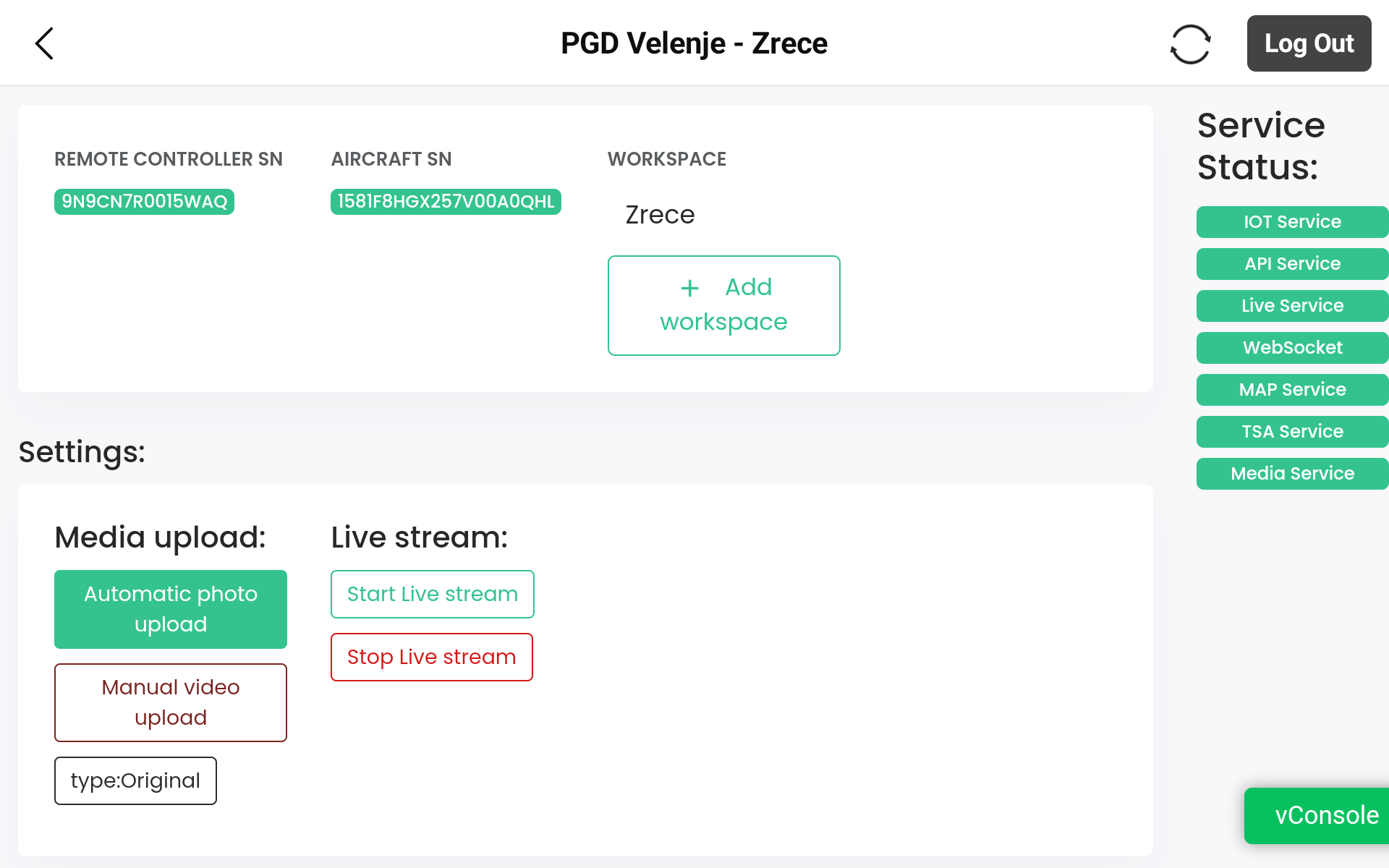
- Vse storitve so zelene - naprava je pripravljena.
Kaj je na strani za pilota
- Remote Controller SN, Aircraft SN - serijski številki (zelena: povezano).
- Workspace - delovno okolje, v katerega se pošiljajo podatki; Add workspace ustvari novo.
- Media upload - samodejno ali ročno nalaganje fotografij in videoposnetkov v SARdrone.
- Live stream - Start Live stream / Stop Live stream vklopi ali izklopi prenos slike v živo.
- Service Status - stanje povezav (IOT, API, Live, WebSocket, MAP, TSA, Media); vse morajo biti zelene.
Nasveti
- Če ostane katera storitev rdeča, preverite internetno povezavo upravljalnika in tapnite osveži (krožna puščica) zgoraj.
- Stran za pilota je v angleščini.
- Ko je upravljalnik povezan, se pojavi na nadzorni plošči.